Téma
Cobalt
Tiszta kobaltkék műszaki áruház: óriás kereső, ikonos kategóriasor, műszaki rajz hátterű nyitókép és sűrű termékrács.
Kinek készült: Műszaki és elektronikai áruház: számítástechnika, mobil, TV és hangtechnika, háztartási gépek, kütyük – nagy kínálat, gyors keresés.
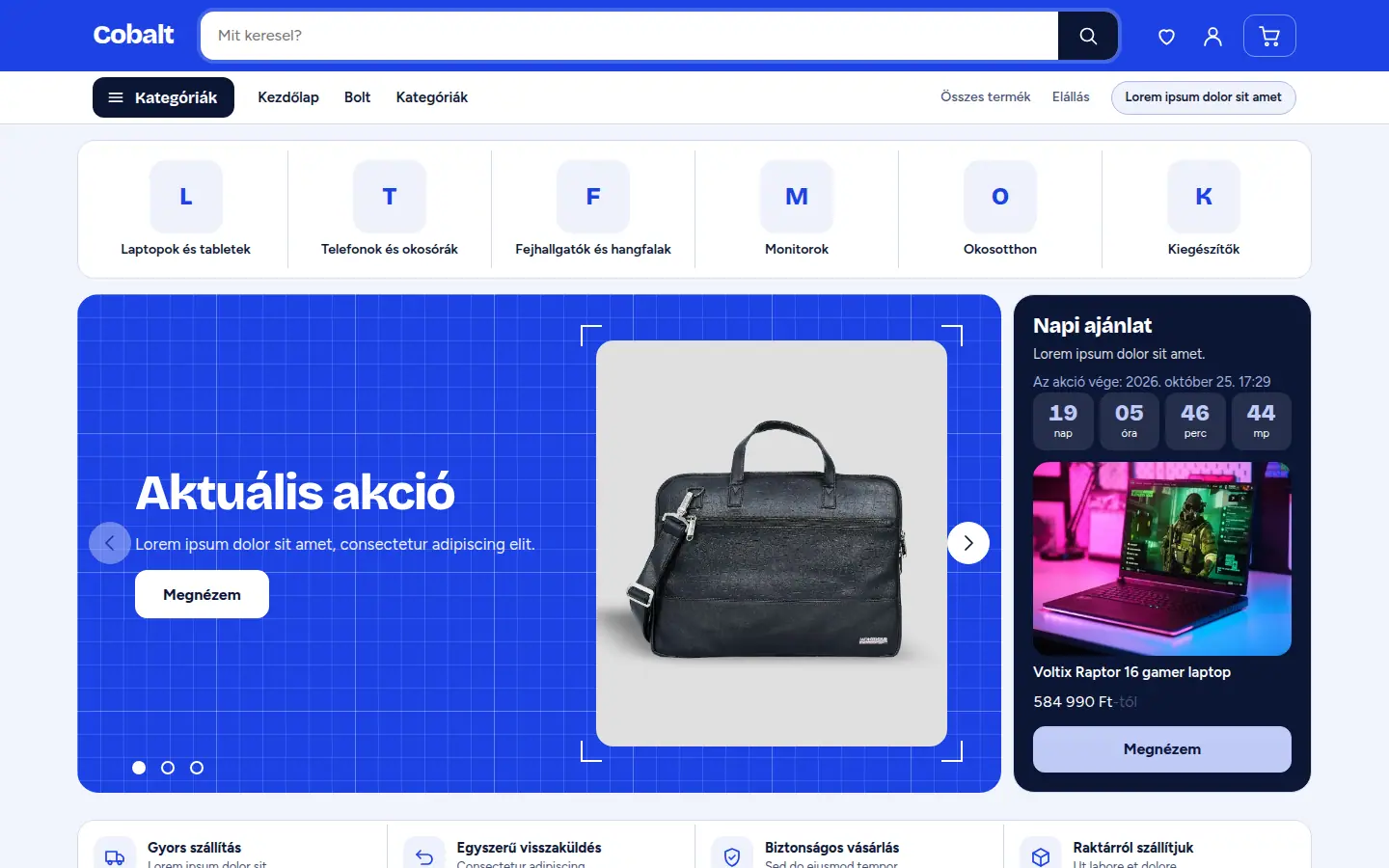
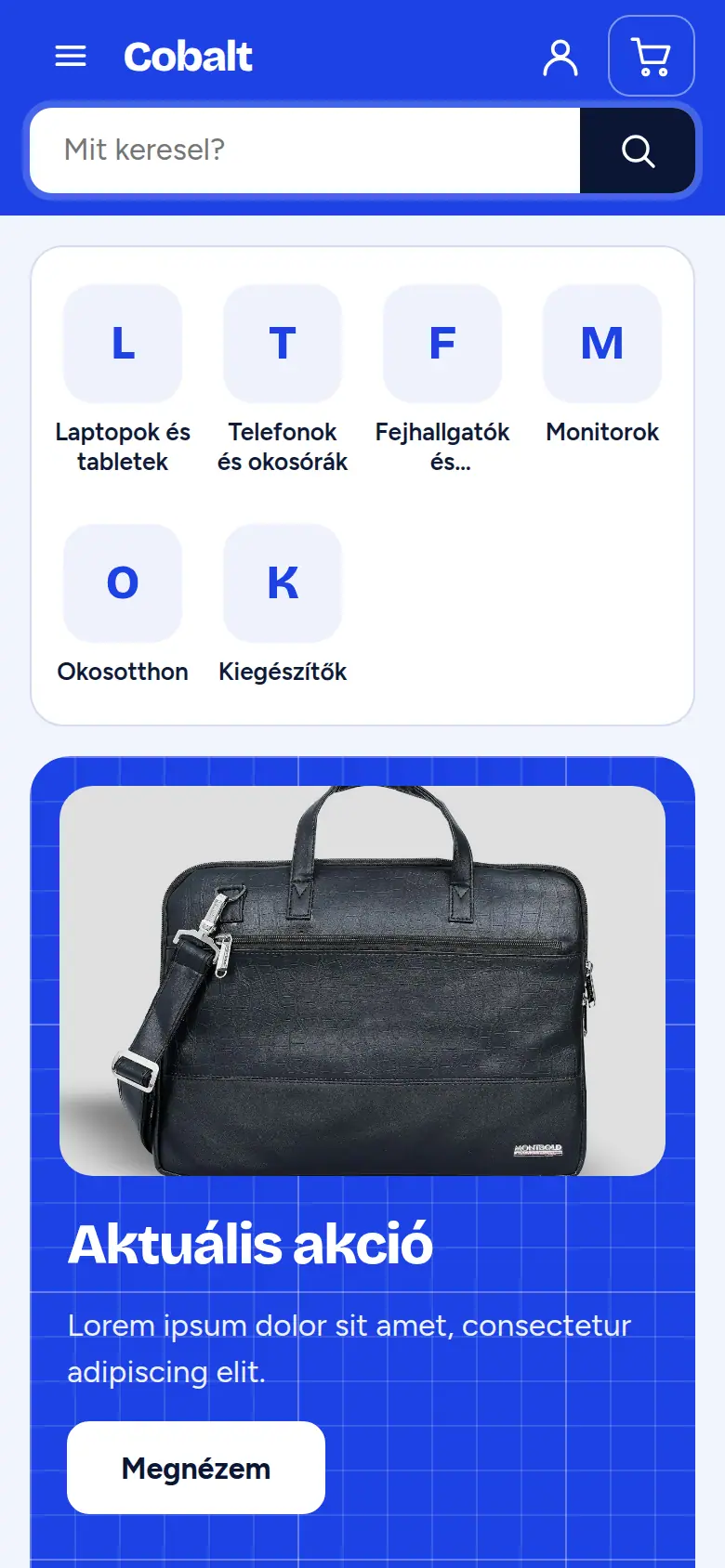
Cobalt asztali gépen és telefonon, a mintabolt tartalmával.
A Cobalt fejlécében a kereső a főszereplő: a kobaltkék sávban széles mező, mellette a fiók és a kosár; alatta a „Kategóriák” gomb és a főmenü, görgetéskor is kéznél. A nyitókép fölött ikonos kategóriasor – a vásárló egy kattintással a polcnál van.
A nyitókép műszaki rajz: a termék fehér lapon, regisztrációs jelek között, kobaltkék milliméterpapíron; mellette a napi ajánlat visszaszámlálóval, csak valódi akciónál. A kártyáról minden kiderül: kategória, cikkszám, értékelés, nagy ár, akciós jelvény, kosárba gomb – asztalon 4–5 oszlopban.
Jellemzők
Amit a Cobalt másképp csinál, mint a többi téma – fejléc, kezdőlap, termékoldal és telefon.
Kobaltkék sáv, óriás kereső
A színes fejlécben a kereső uralja a teret, mellette a fiók és a kosár; alatta a „Kategóriák” gomb és a főmenü. Ragadó fejléc asztalon, kapcsolható; a felső sáv a saját szövegedet viszi.
Ikonos kategóriasor és műszaki rajz
A nyitókép fölött képes kategóriasor, alatta a dia-sor műszaki rajz háttérrel és a napi ajánlat visszaszámlálóval. Bizalmi sor, két termékrács, ajánlat-csempék és a márkák sora követi.
Kártya, amiről minden kiderül
Kategória, cikkszám, értékelés, nagy ár, akciós jelvény és kosárba gomb egy kártyán, 4–5 oszlopban. A kategória- és keresőoldalon bal oldalt az alkategóriák, a rendezés és a szűrők; a termékoldalon rögzített vásárlási panel.
Telefonon kereső elöl, kategóriák húzhatók
A kobaltkék fejléc telefonon a keresőt teszi előre, az ikonos kategóriasor négy oszlopba rendeződik, a kártyák két oszlopban. A tintakék lábléc a bizalmi sorral zár.
Színes fejléc óriás kereséssel
A kobaltkék sávban a kereső a főszereplő, mellette a fiók és a kosár; alatta a „Kategóriák” gomb és a főmenü, görgetéskor is kéznél.
Ikonos kategóriasor
A nyitókép fölött egy sorban a fő kategóriák képpel, hogy a vásárló egy kattintással a polcnál legyen.
Műszaki rajz hátterű nyitókép
A termék fehér lapon, regisztrációs jelek között, kobaltkék milliméterpapíron; mellette a napi ajánlat visszaszámlálóval (csak valódi akciónál).
Kártya, amiről minden kiderül
Kategória, cikkszám, értékelés, nagy ár, akciós jelvény és kosárba gomb egy kártyán; asztalon 4–5 oszlop.
Szűrők oldalsávban
A kategória- és keresőoldalon bal oldalt az alkategóriák, a rendezés és a szűrők; a termékoldalon rögzített vásárlási panel.
Tintakék lábléc
Kobaltsáv a bizalmi sorral, alatta tömör hasábok, kategóriák és a jogi sáv.
Felépítés
Ezzel a kezdőlappal indul a Cobalt – balra a teljes oldal a mintabolt tartalmával, jobbra az elemei sorrendben. A sorrendet húzással te alakítod az oldalszerkesztőben, a szöveget és a képeket helyben írod át; bármelyik elem elvehető vagy megduplázható.
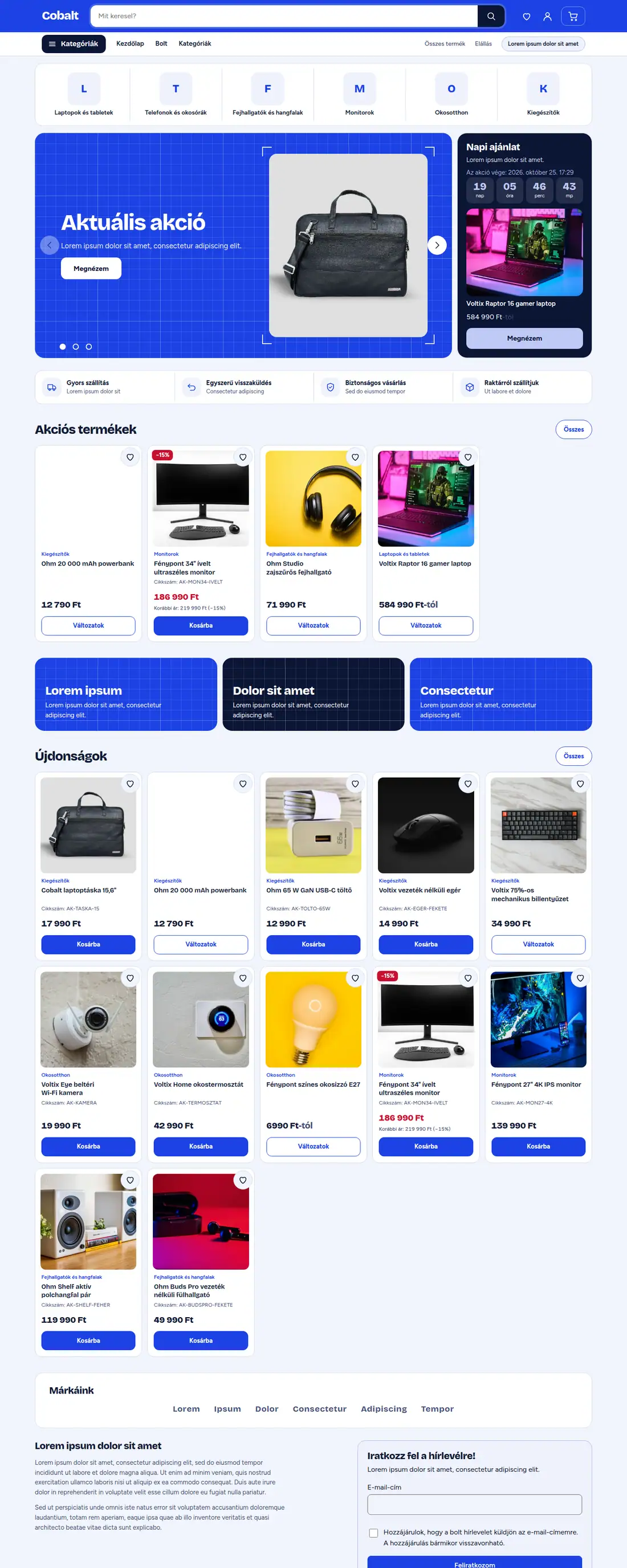
A teljes kezdőlap – a keretben görgethető, kattintásra nagyítható.
- KategóriákA fő kategóriák képes csempékben.
- Nyitókép-slider (több dia)Nyitókép több diával (kampány, újdonság, akció), lapozható.
- Akció visszaszámlálóVisszaszámláló egy valódi, határidős akció végéig; akció nélkül nem jelenik meg.
- Vásárlási előnyök sávRövid előnyök egy sorban: szállítás, fizetés, elállás.
- Kiemelt termékekTermékek rácsban vagy görgethető sorban: a legújabbak, az akciósak, a legnépszerűbbek vagy egy kategória termékei.
- Kiemelt ajánlatokSzínes ajánlat-csempék linkkel (akció, újdonság).
- Kiemelt termékekTermékek rácsban vagy görgethető sorban: a legújabbak, az akciósak, a legnépszerűbbek vagy egy kategória termékei.
- Márkák / partnerekMárkák vagy partnerek logóval vagy névvel.
- Hírlevél-feliratkozásHírlevél-feliratkozás hozzájárulással.
Ezeket is behúzhatod
- Nyitókép
- Szöveg és kép
- Vélemények
- Gyakori kérdések
- Szöveg
- Kép
- Űrlap
- Képgaléria
- Kiemelt termék ajánló
- Értékelések (Google, Árukereső…)
- Kapcsolat (elérhetőség és űrlap)
Így szabod magadra
Négy lépés az adminban, kód nélkül – ugyanazon a Megjelenés oldalon, amit a képen látsz.
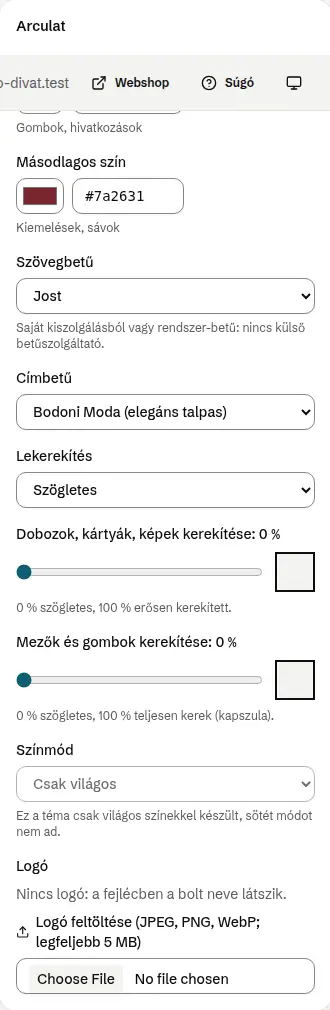
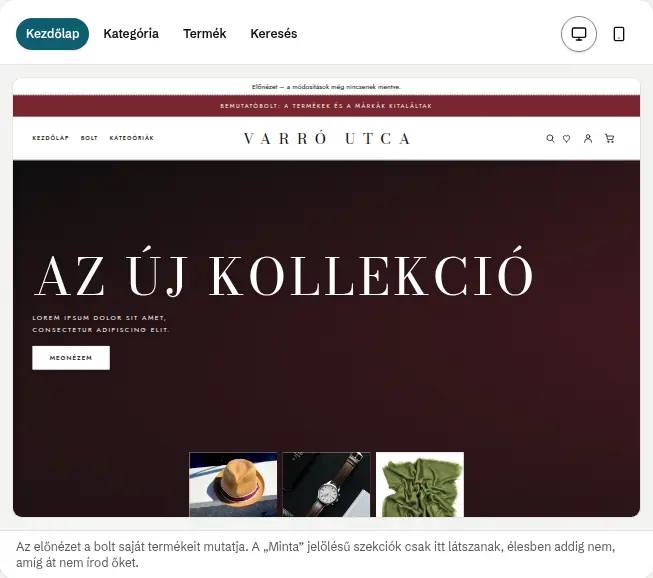
Válaszd ki a témát
Az adminban a Megjelenés oldalon minden téma egy galériában, laptop- és telefonképpel. Egy kattintás, és az előnézet már az új témával mutatja a saját termékeidet – élesbe csak a Mentéssel kerül.
Add hozzá a márkád
Az Arculat panelen a két szín, a szöveg- és a címbetű, a lekerekítés és a logó. Ha egy szín rosszul olvasható lenne, a rendszer figyelmeztet, a gombok szövegszínét pedig magától igazítja.
Állítsd be a téma saját kapcsolóit
Minden témának vannak csak rá jellemző beállításai – ezek a Téma beállításai panelen, egyszerű kapcsolókkal és listákkal.
Nézd meg, aztán mentsd
Az előnézet a kezdőlapot, egy kategóriát, egy terméket és a keresést mutatja, asztali és telefonos méretben. Ha tetszik, Mentés; ha nem, Elvetés – semmi nem változik.
Technikai alapok
Ezek nem a téma extrái, hanem a bolti motor része – a Cobalt is ezekre épül.
Reszponzív
Telefonra, tabletre és asztali gépre külön hangolt elrendezés – a bemutató képek is ezekből a nézetekből készültek.
Keresőbarát felépítés
Minden oldalnak saját címe, leírása és kanonikus címe van; a bolt oldaltérképet és robots-fájlt ad a keresőknek, a megosztáshoz Open Graph-adatot.
Strukturált adat
Termék, ár, értékelés, morzsamenü és a bolt adatai JSON-LD formában, hogy a keresők gazdag találatként mutathassák.
Gyors képek
A termékképek több méretben, WebP-ben érkeznek; az első kép előre töltődik, a többi csak görgetéskor.
Saját betűk, külső szolgáltató nélkül
A betűtípusokat a bolt maga szolgálja ki – a látogató adata nem megy harmadik félhez.
Akadálymentes alapok
„Ugrás a tartalomra” link, címkézett vezérlők, billentyűzettel bejárható menük, kontraszt-ellenőrzés a színeidre, a csökkentett mozgás beállítás tiszteletben tartva.
Testreszabhatóság
Kódolás nélkül, az adminban, élő előnézettel. Ha egy szín rosszul olvasható lenne, a rendszer figyelmeztet, és a gombok szövegét magától igazítja.
Minden témában
- Elsődleges és másodlagos szín
- Szövegbetű és címbetű
- Lekerekítés (kártya és gomb külön is)
- Logó
- Alapbetű:
- Figtree
- Címbetű:
- Bricolage Grotesque
- Lekerekítés:
- Közepes
A Cobalt saját beállításai
- Termékek egy sorban
- Ragadó fejléc
- Felső sáv szövege
- Rövid bemutatkozó szöveg a láblécben
Minden témában ugyanaz
- Ugyanaz a pénztárA kosár és a pénztár a platformé, minden témában egyforma és ugyanúgy működik.
- Jogi elemekJogi sáv, süti-hozzájárulás, a korábbi legalacsonyabb ár akciónál, és ha kell, a szavatossági értesítés (kapcsolható).
- Mobilra szabvaMinden téma telefonon, tableten és asztali gépen is használható.
- Akadálymentes felépítésBillentyűzettel bejárható, képernyőolvasóval érthető oldalak, automatikus kontraszt-ellenőrzés.
- Vásárlói fiók és kedvencekRegisztráció, belépés, rendelések; kedvencek szív gombbal, fiók nélkül is.
- Saját menüA főmenüt te rakod össze: kategóriák, saját oldalak, linkek.
- TermékoldalKészletjelzés, szállítási díj a kosár gomb alatt, telefonon rögzített kosár sáv, nemrég megnézett termékek.
- Bolti extrákFelső üzenetsáv, hírlevél-felugró, közösségi linkek, ingyenes szállítás sáv a kosárban – mind ki-be kapcsolható.
- Fizetési szolgáltatókHa bekapcsolsz egy fizetési szolgáltatót, az előírt jogi szövege és – ahol a szolgáltató adja – a logója magától megjelenik.
- Kész mintatartalommalInduláskor választhatsz: kitöltött kezdőlap, mintatermékek, kategóriák, Rólunk, Szállítás, GYIK és Kapcsolat oldal.
Kérdések
Megmaradnak a termékeim, ha később témát váltok?
Igen. A termékek, a kategóriák, az oldalak és a rendelések a boltodhoz tartoznak, nem a témához. Minden téma saját beállításai is megmaradnak, visszaváltáskor visszajönnek.
Hogyan igazítom a Cobalt témát a márkámhoz?
Az adminban, a Megjelenés oldalon: két szín, szöveg- és címbetű, lekerekítés, logó és a téma saját beállításai. Élő előnézetben látod asztali gépen és telefonon, mielőtt mented.
Megváltozik a boltom kinézete, ha a téma frissül?
Nem. A boltod a saját témaverzióján marad. Új verzióra csak akkor vált, ha te választod, előtte megnézheted az előnézetben.
Kevés vagy nagyon sok termékhez is jó?
Igen, a téma csak a felépítést és a stílust adja. Bármennyi termékkel és bármilyen kínálattal használható.
Indulj a Cobalt témával.
A regisztrációban ez a téma lesz előre kijelölve; a színeket, a betűt és a kezdőlapot utána is bármikor átírod.
Jelentkezem a kipróbálásra